CiscoSecureClient(Windows版)
0.はじめに
「Cisco FPRリモート」に対し、PC(Windows OS / macOS)からCisco Secure Clientを利用して、SSL-VPN接続を行う方法を記載します。画面イメージは資料作成時点でのものを使用しており、バージョンによって内容が異なる場合があります。
- 各端末に管理者権限でインストールを行う必要があります。
- Cisco Secure Clientでは、セキュリティ上パスワードを端末に保存することができません。
- Cisco Secure Clientをインストールまたは更新した時期とOSバージョンの組み合わせによっては、SSL-VPN接続が出来ない可能性があります。
- 対象のMac OSの画面は10.15.6を利用しています。
- MacOSの仕様変更により画面周りや操作が変更になることがあります。同一PCに別のユーザーがサインインした状態で、SSL-VPN接続を行うことはできません。
1.Windows端末からのSSL-VPN接続
1-1.Cisco Secure Clientインストール
Windows端末でCisco Secure Clientをインストールする手順を記載します。
① 下記URLからZipファイルをダウンロードし、ファイルを解凍(展開)します。
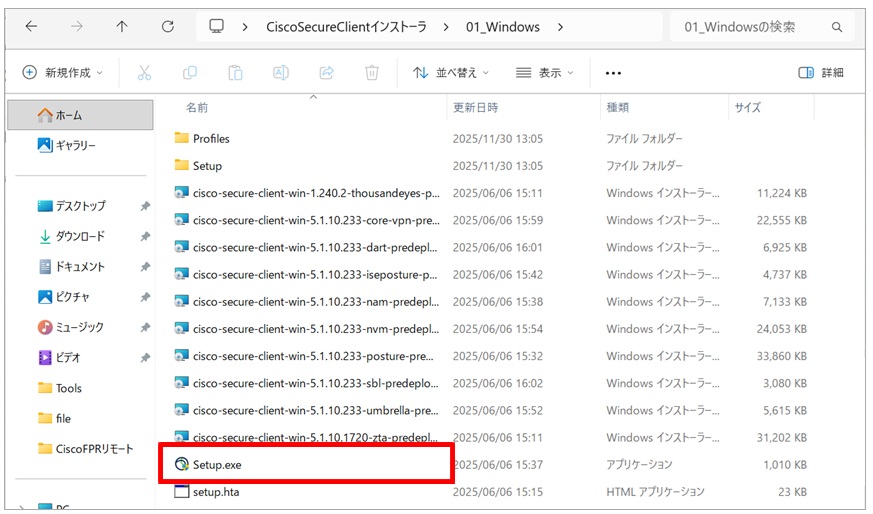
② Windows用フォルダを開き、”Setup.exe”をダブルクリックします。
③ “Core&AnyConnectVPN”と”Diagnostic And Reporting Tool”にチェックを入れ、他の項目はチェックを全て外してください。
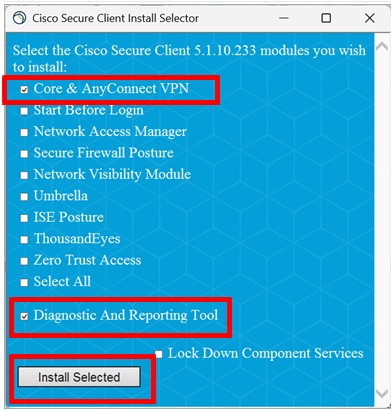
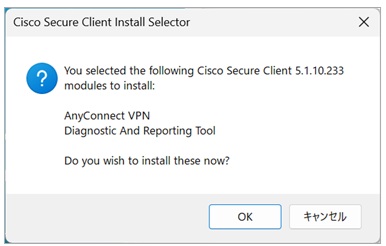
④ ”Install Selected”を押すと確認画面が表示されますので、「OK」をクリックします。
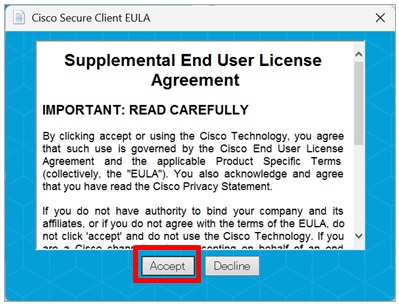
⑤ ライセンス許諾が表示されます。”Accept”をクリックします。
⑥ インストール完了の表示がでたら「OK」をクリックし、PCを再起動します。
1-2.SSL-VPN接続設定
Windows OSからSSL-VPN接続を行う手順を記載します。
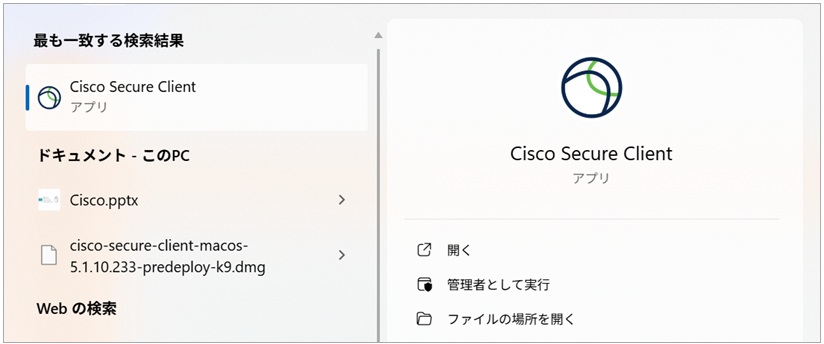
① 「Cisco Secure Client」を起動します。
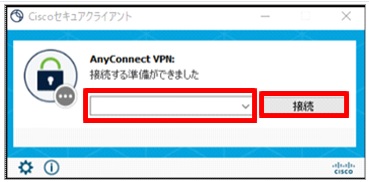
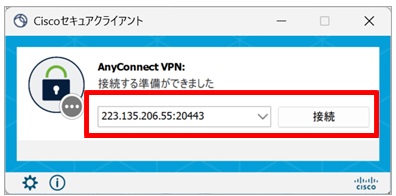
② 接続先に「223.135.206.55:20443」を入力し、”接続/connect”をクリックします。
③ 「信頼されていないサーバーがブロックされました」の表示が出たら、「設定の変更」をクリックします。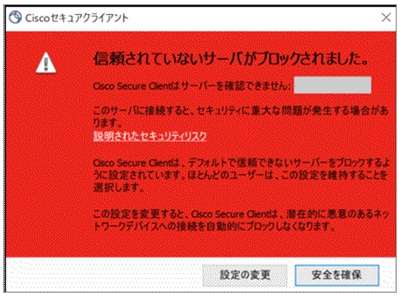
※ こちらの警告が表示されない場合は、手順⑥へ進んでください。
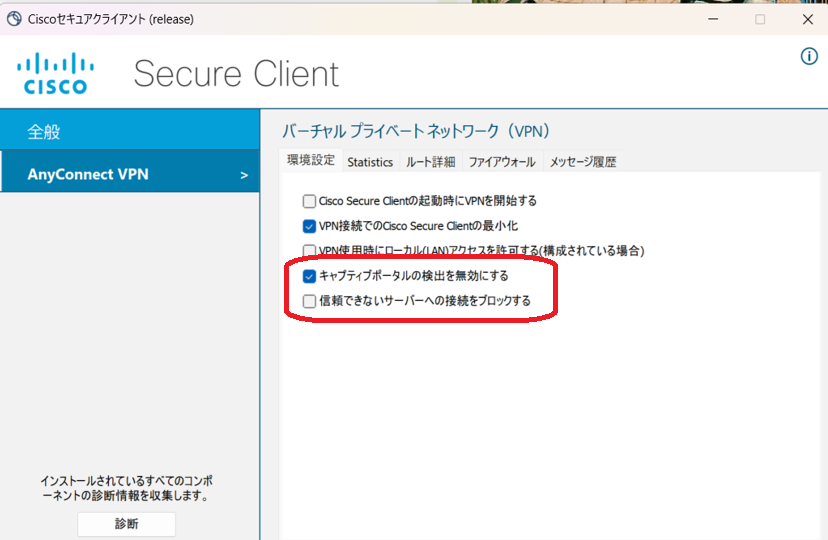
④ 「プリファレンス/Preferences」から「キャプティブポータルの無効化」にはチェックを付け、「信頼できないサーバーへの接続をブロック」のチェックを外します。
⑤ 再度接続先に「223.135.206.55:20443」を入力し、”接続/connect”をクリックします。
⑥ セキュリティ警告が表示されたら「とにかく接続」をクリックします。
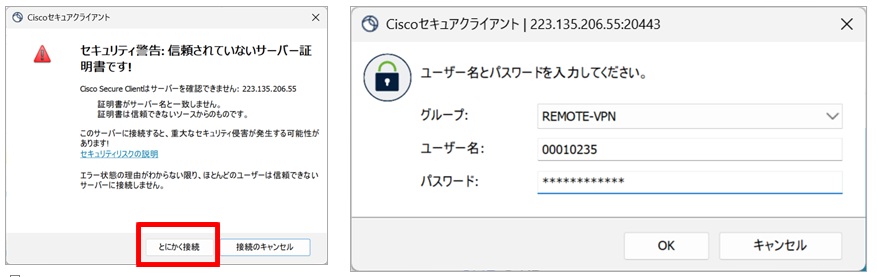
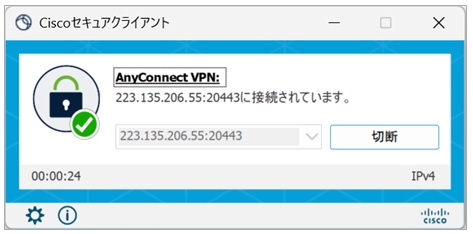
⑦ ユーザー名とパスワードを入力し、「OK」をクリックすると接続が実行されます。
1-3.SSL-VPN切断
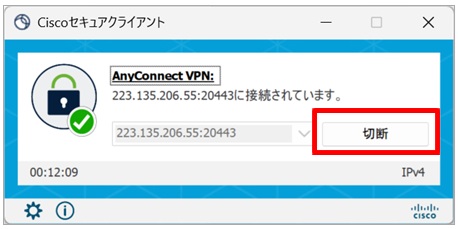
Windows OSでSSL-VPNの切断を行う手順を記載します。
① 「Cisco Secure Client」を起動し、切断をクリックします。
1-4.補足
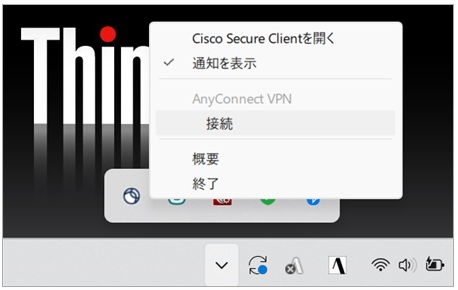
Windowsのインジケーターを右クリックすることで、接続や切断を行うことができます。