
【入職手続き②】誓約書の提出
① COMPANY Web Serviceにログインします。
ログインはこちら https://cws.checkersupport.co.jp/cws30/cws
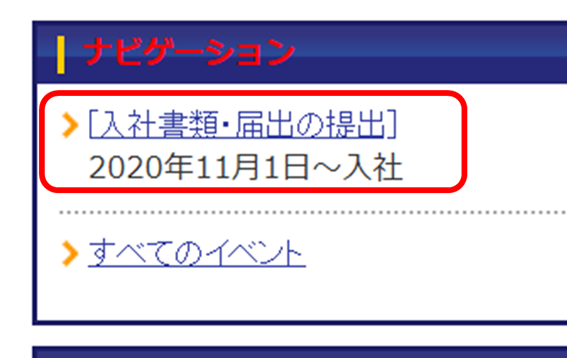
② ナビゲーション内にある「入社書類・届出の提出」から「入社誓約書」を選択します。


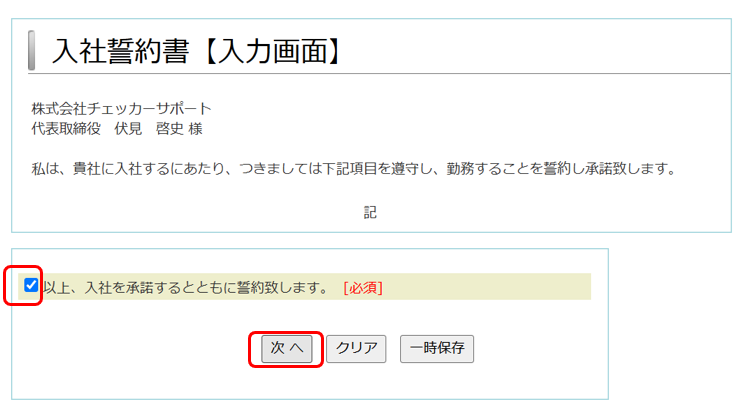
③ 入社誓約書の内容をよく確認し、画面下部のチェックボックスにチェックを入れ「次へ」を選択します。
④ 再度入社誓約書が表示されるので、もう一度内容をよく確認し「送信」を選択します。

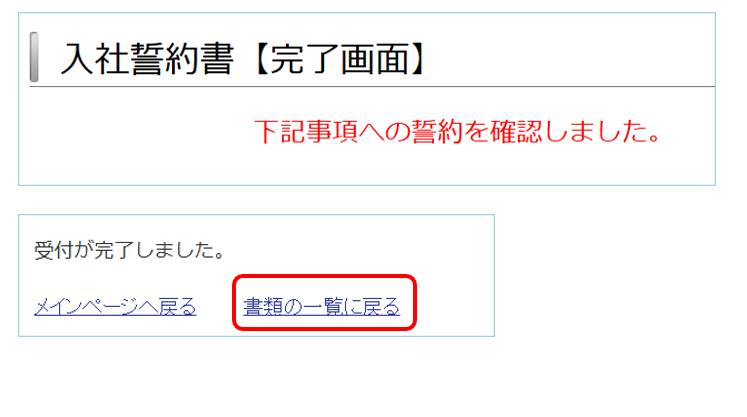
⑤ 完了画面が表示されたら「書類の一覧に戻る」を選択します。
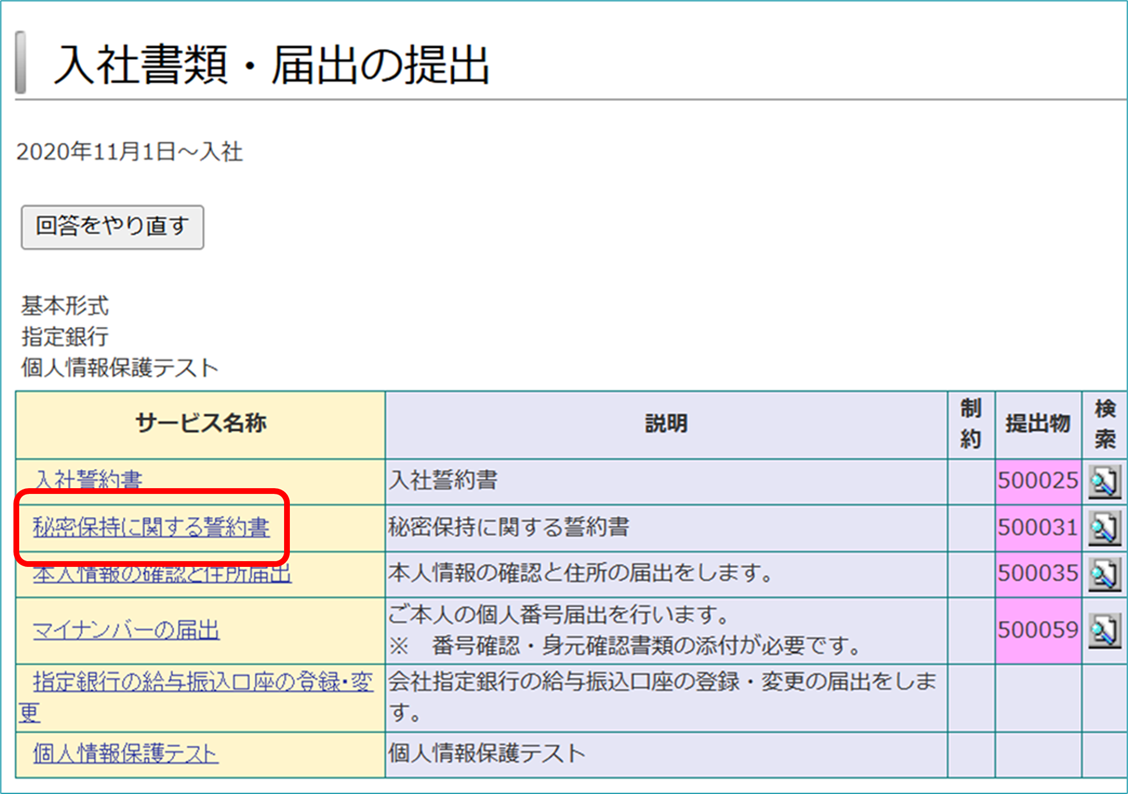
⑥ 書類の一覧より、「秘密保持に関する誓約書」を選択します。
⑦ 秘密保持に関する誓約書の内容をよく確認し、画面下部のチェックボックスにチェックを入れ「次へ」を選択します。

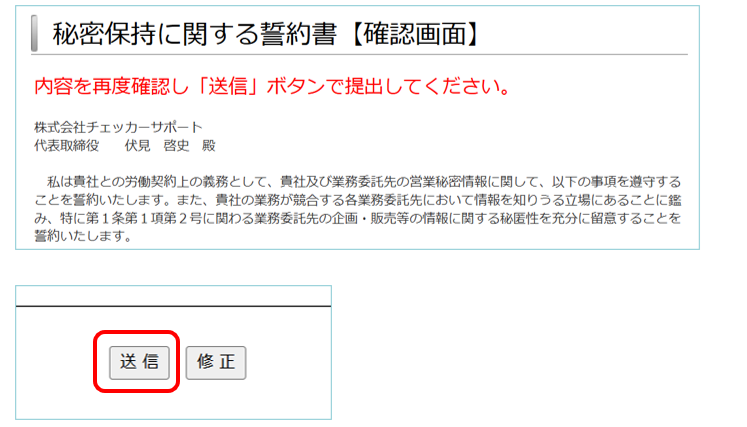
⑧ 再度秘密保持に関する誓約書が表示されるので、もう一度内容をよく確認し「送信」を選択します。
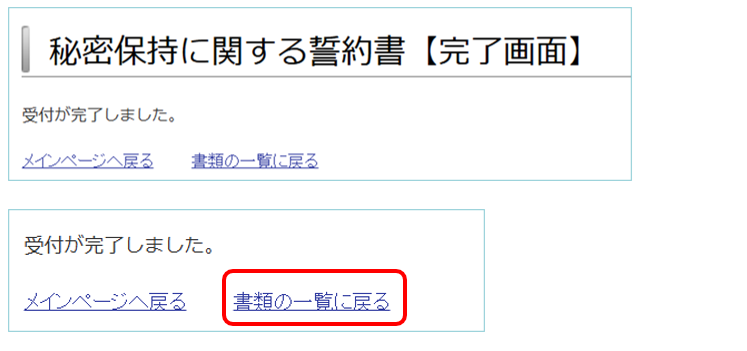
⑨ 完了画面が表示されたら「書類の一覧に戻る」を選択します。
⑩ 提出が完了した書類は、番号が入り、ピンク色の状態になります。
ご自身に表示されている入社書類が全てこの状態になるよう、引き続き必要書類の提出をお願いいたします。
